
|








Po włożeniu płytki instalacyjnej do napędu naszym oczom ukazuje się ekran startowy, z którego możemy wybrać jedną z kilku opcji. Pierwsza to inastalacja RAIDar. Kolejna - dostęp do dokumentacji (znajdują się tam skróty do instrukcji szybkiej instalacji oraz instrukcji używania RAIDar (obie w plikach PDF), a poza tym skrót do pełnej instrukcji użytkowania znajdującej się na stronie producenta. Takie rozwiązanie pozwala uzyskać dostęp do najnowszej wersji instrukcji, zgodnej ze zmianami w oprogramowaniu wewnętrznym zaszłymi w wyniki aktualizacji. Kolejne opcje to również skróty - do stron wsparcia technicznego oraz rejestracji online.

Z menu ekranu powitalnego możemy wybrać jeden z kilku dostępnych języków, co później ma swoje odbicie w tym, gdzie przekieruje nas aplikacja po wybraniu np. skróconej instrukcji obsługi. W tym menu nie ma języka polskiego. Zaraz po rozpoczęciu instalacji RAIDar jesteśmy jednak pozytywnie zaskakiwani - tu spotykamy się już bowiem domyślnie z naszym rodzumym językiem. Dalsze kroki instalacji nie różnią się od typowej procedury instalacji:


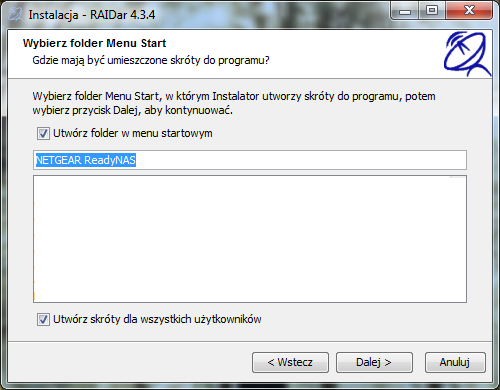

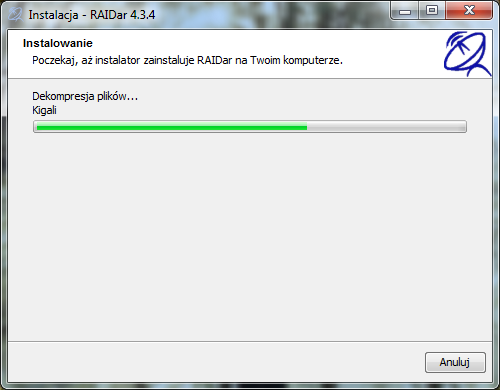
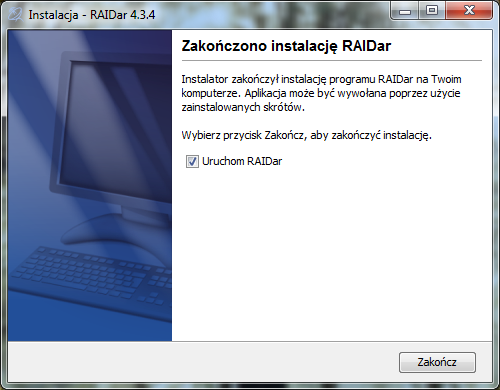


Po zainstalowaniu i uruchomieniu program RAIDar niezwłocznie przystąpi do wyszukiwania dysków sieciowych Netgear podłączonych do tej samej sieci LAN. W międzyczasie w tle zostanie sprawdzona wersja programu i - w razie potrzeby - pojawi się monit o możliwości dokonania aktualizacji.
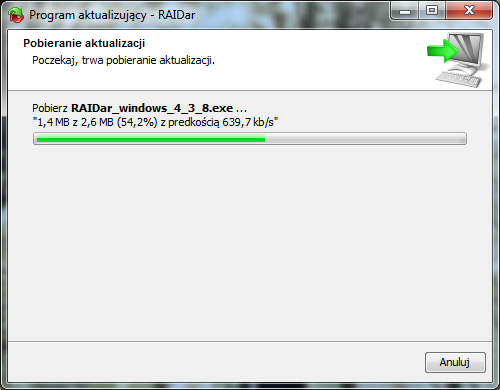


Operacja trwa niecałą minutę, po czym program uruchamia się ponownie.


W zależności od tego, czy NAS firmy Netgear znajduje się w naszej sieci lokalnej czy nie, oprogramowanie albo wyświetli krótką instrukcję z możliwymi problemami technicznymi, albo też listę urządzeń.
Jeżeli zechcemy podłączyć NAS bezpośrednio do komputera, z pominięciem routera (warto tak zrobić przed skonfigurowaniem urządzenia i włączeniem oprogramowania antywirusowego), RAIDar nie pozwoli nam dostać się do panelu administracyjnego za pomocą skrótu. W takim wypadku dostęp można uzyskać w tradycyjny sposób. Wystarczy odczytać z ekranu LCD na urządzeniu adres IP (pojawia się na zmianę z innymi informacjami w drugiej linijce tekstu) i przepisać do paska adresu przeglądarki internetowej, po czym wcisnąć "Enter".