Truecrypt - zaszyfrowany i ukryty system operacyjny
Tworzenie ukrytej partycji
Aby skorzystać z opcji "Tworzenie Ukrytego Systemu Operacyjnego" należy zainstalować
Truecrypt'a i nie korzystać z opcji instalacji w trybie przenośnym (portable).
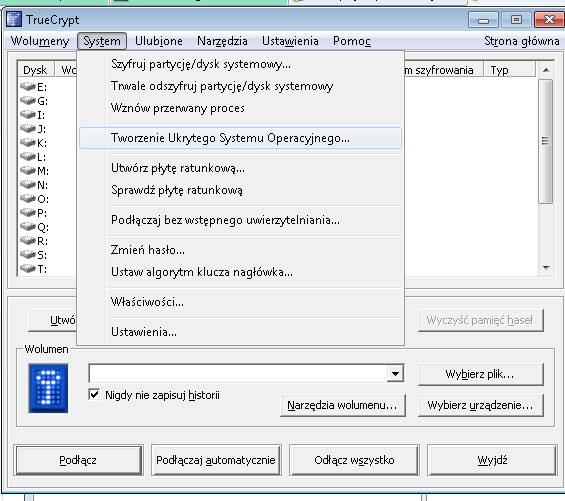
Po uruchomieniu programu wybieramy opcje analogiczną jak na poniższym obrazku:
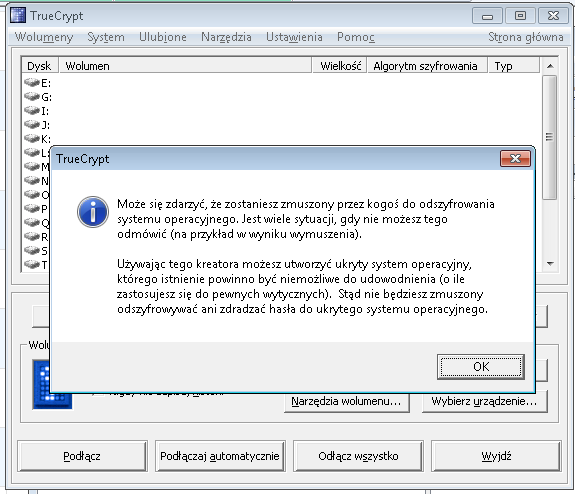
Wybranie powyższej opcji spowoduje uruchomienie kreatora, który jest bardzo pomocny
w przeprowadzeniu całej operacji:
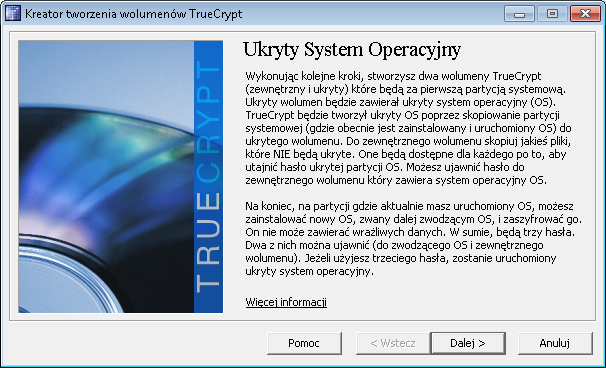
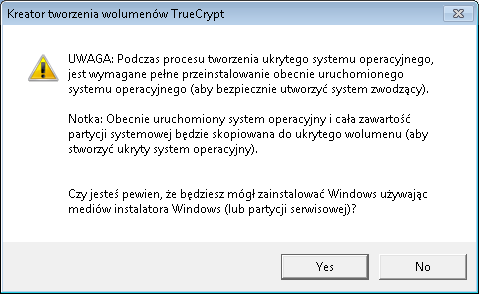
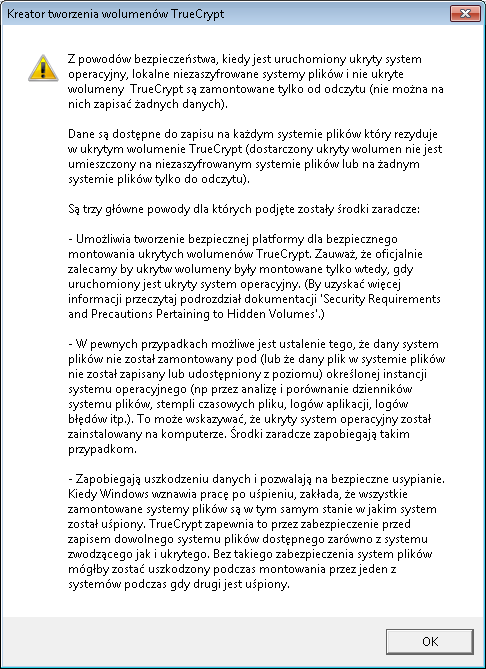
Kreator wyświetla ekrany informujące użytkownika o tym, co zostanie wykonane:
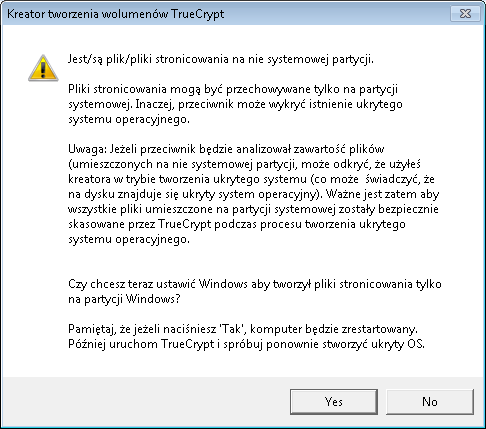
Podczas pracy kreator może wykryć sytuację w której pliki stronicowania są przechowywane nie tylko
na partycji systemowej, ale również na innych partycjach/dyskach. W takiej sytuacji
Truecrypt automatycznie skoryguje tą sytuację, co wymagać będzie restartu komputera.
W przypadku konieczności ponownego uruchomienia komputera, postępujemy jak powyżej, aż do momentu,
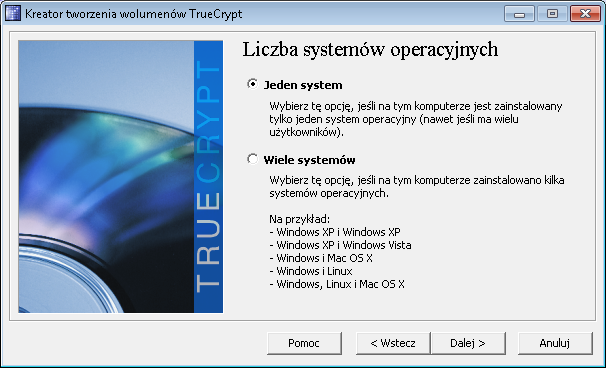
gdy naszym oczom ukaże się poniższy ekran, w którym wybieramy opcję "jeden system" (lub też
"Wiele systemów" w sytuacji, gdy na dysku systemowym posiadamy więcej niż jeden system operacyjny):
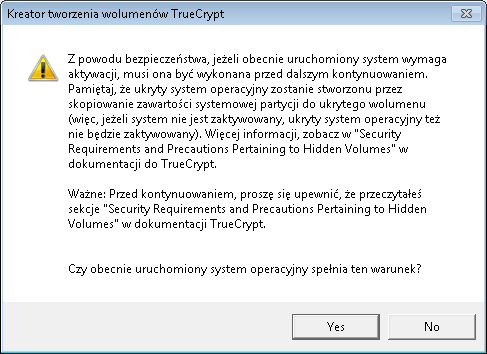
Klkamy na "Tak":
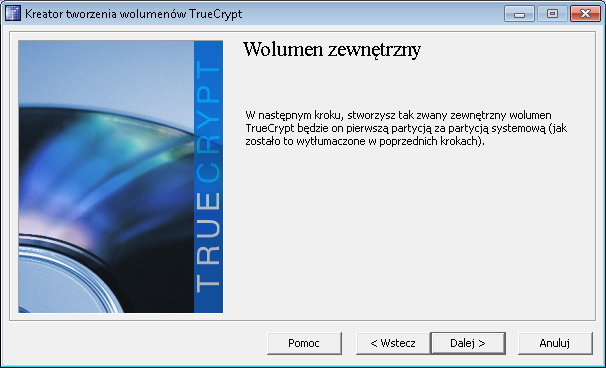
oraz na "Dalej":
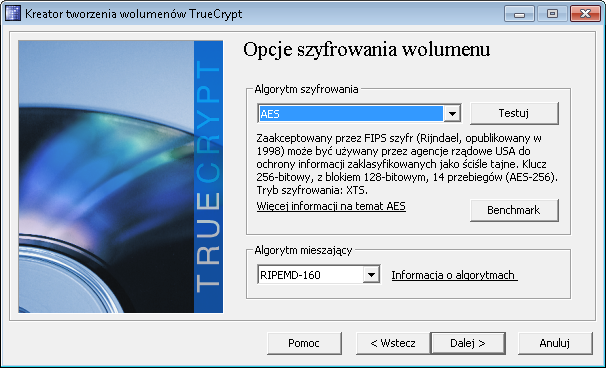
W opcjach "szyfrowania wolumenu" wybieramy algorytm szyfrowania. W rozwijanym menu dostępne są
dostępne algorytmy oraz kombinacje algorytmów, które będą wykorzystane przez Truecrypta do
szyfrowania danych. Dostępne są:
AES
Serpent
Twofish
AES-Twofish
AES-Twofish-Serpent
Serpent-AES
Serpent-Twofish-AES
Twofish-Serpent
Im silniejszą kombinację algorytmów wybierzemy, tym teoretycznie bezpieczniejsze będą nasze dane,
kosztem wolniejszego transferu z i do zaszyfrowanej partycji.
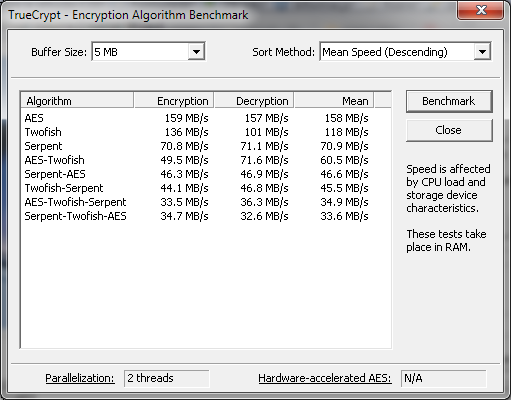
Warto skorzystać z opcji "Benchmark", która pokaże nam jakie przybliżone wartości transferów
będzie można uzyskać na danym komputerze. Poniżej prezentujemy przykładowe wartości dla
systemu wyposażonego w procesor Intel Core 2 Duo 2,2 GHz:
Po wybraniu algorytmu szyfrowania oraz algorytmu hash klikamy na przycisk "Dalej"
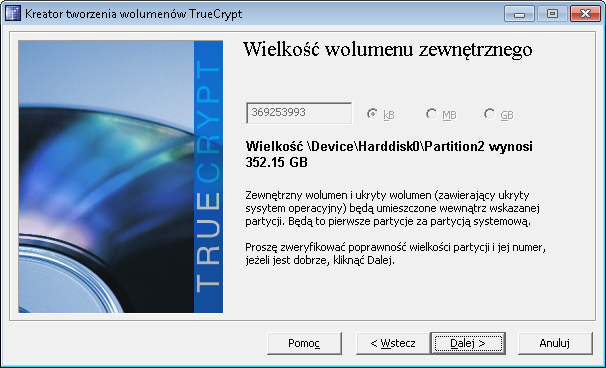
i potwierdzamy partycję na której zaszyfrowany zostanie system.
UWAGA: upewnij się, że na drugiej partycji nie masz żadnych istotnych danych,
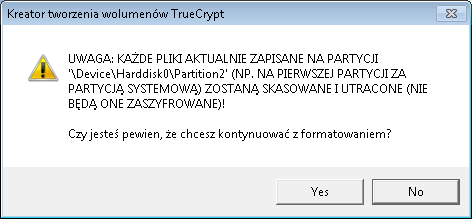
ponieważ za chwilę dane te zostaną bezpowrotnie utracone:
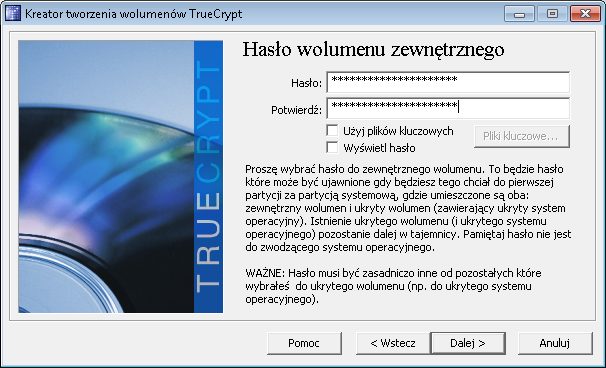
następnie ustawiamy nasze hasło:
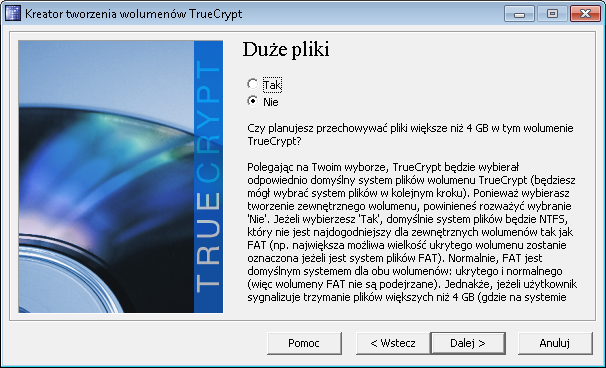
Jeżeli chcesz, aby na szyfrowanej partycji można było przechowywać pliki większe niż
4 GB to zaznacz opcję "Duże pliki", w przeciwnym razie autorzy polecają wybrać opcję "nie":
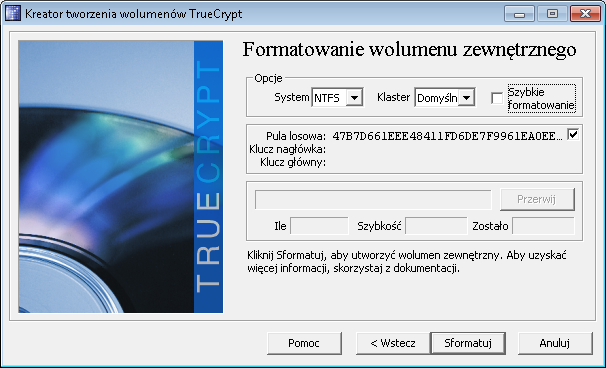
Następnie formatujemy nowopowstałą, zaszyfrowaną partycję: