...:: GetDataBack ::...
Kolejnym specjalistą od DataRecovery jest
GetDataBack, którego producentem jest
Runtime Software. Program obsługuje systemy:
Programy są dostępne w wersji dla systemów plików FAT oraz NTFS. Pobierz
GetDataBack FAT oraz
GetDataBack NTFS.
Instalacja:
- brak możliwości wyboru katalogu instalacyjnego. Program
domyślnie instaluje się w "C:/Program Files/Runtime
Software/GetDataBack for NTFS/"
- restart systemu po instalacji: nie wymagany
- zajmowane miejsce: 4MB
Tak przedstawia się okno startowe programu.
Krok 1
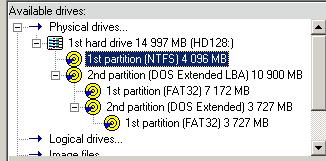
W powyższym oknie wybieramy fizyczny dysk zainstalowany w komputerze...np. 1st Hard Drive...
...i Next...
Krok 2
Czas na wybór partycji wskazanego wcześniej dysku.
…i Next…
Krok 3
Możemy teraz dokonać ewentualnej korekty obszaru skanowania.
Jeżeli w poprzednim kroku wybraliśmy jakąś partycje to jest zaznaczone drugie pole wraz
z wpisanymi sektorami zaczynającymi i kończącymi daną partycję. Jeżeli
nam się odmieniło i chcemy przeskanować cały dysk to na tym etapie możemy
to zmienić wybierając pierwszą opcję (
Search entire drive). Na dole mamy pasek
symbolizujący nasz dysk - niebieskie pole to obszar, który będzie skanowany.
…Next…
Krok 4
Na tym etapie odbywa się właściwy proces skanowania dysku w poszukiwaniu plików.
Czekamy cierpliwie aż program skończy skanowanie (im większy dysk
tym trwa to dłużej) ...w każdej chwili możemy je przerwać klikając na
Stop!
Krok 5
Po zakończeniu skanowania program w lewej części wyświetla znalezione
systemy plików, z prawej zaś szczegółowa informacja o zaznaczonym
systemie.
Wybieramy jeden i klikamy na Next...
Krok 6
Przez chwile program generuje listę plików i pojawia się okienko z wynikiem działania czyli plikami, które można odzyskać.
PAMIĘTAJ: Nie zachowuj plików na partycji z której je utraciłeś. Zachowaj je na innej, najlepiej na innym dysku fizycznym.
Słowo o kolorach w nazwach znalezionych plików:
- tylko do odczytu
- ukryty
- systemowy
- skompresowany
usunięty
Uwaga: na tym etapie kończy się funkcjonalność wersji DEMO...
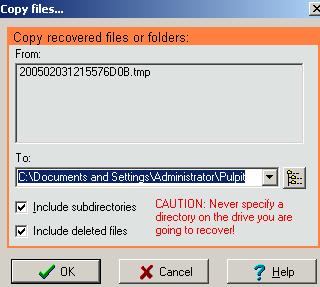
Teraz pora na zapisanie tych plików. Klikamy prawym klawiszem myszy na
plik lub katalog, wybieramy
Copy... i wskazujemy katalog docelowy w
którym zostanie zapisany plik/katalog. Postępujemy tak ze wszystkimi
plikami/katalogami.
Plik możemy otworzyć zaznaczając i wciskając
F3 używając do tego
domyślnie przypisanego dla niego programu. Jeżeli chcemy otworzyć go
innym wciskamy
Enter i wybieramy go z listy.
Jeżeli zaznaczyliśmy, że chcemy odzyskać katalog z plikami i
ewentualnie zawierający również inne katalogi to w tym oknie (screen
powyżej) możemy wybrać czy chcemy je zachować (zaznaczając
Include subdirectories)
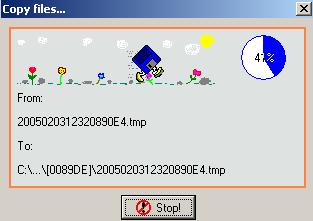
Gdy klikniemy na
OK następuje właściwy proces zapisywania plików do wskazanego folderu