...:: EasyRecovery Pro ::...
Jako pierwszy na taśmę poleciał program
EasyRecovery Pro firmy Ontrack (firma ta jest znanym specjalistą w
dziedzinie Data Recovery). Jest to kombajn do odzysku danych.
Zawiera takie opcje jak:
- testowanie w poszukiwaniu błędów
monitorowanie dysku
- informacje o zajętej przestrzeni dysku
- analizowanie struktury systemu plików
- odzyskiwanie danych z sformatowanej partycji/dysku
- odzyskiwanie skasowanych plików + zaawansowane opcje
- naprawianie plików (Word, Excel, Power Point, Access, Zip)
- naprawianie emaili (MS Outlook, Expres)
Instalacja:
- możliwość wyboru katalogu instalacyjnego
- restart systemu po instalacji: nie wymagany
- zajmowane miejsce: 53MB
Przyjrzyjmy się bliżej jak wygląda praca z aplikacją...
Krok 1
Tak prezentuje się okno startowe.
W zależności co chcemy zrobić (diagnostyka dysku, odzysk danych, naprawa plików,
naprawa emaili) wybieramy odpowiednią opcję. Aktualnie chodzi nam o odzysk danych więc klikamy na
DataRecovery
Krok 2
W następnej części okna musimy sprecyzować nasze działanie...wybierzmy AdvancedRecovery (...a co, jak szaleć to szaleć :) )
Inne opcje to:
- DeletedRecovery - pliki usunięte (możemy ustawiać filtry)
- FormatRecovery - odzyskiwanie plików z partycji potraktowanej poleceniem format
- RawRecovery - odczytywanie danych w trybie sektor-by-sector ignorując system plików (tryb RAW jest opisany w kroku trzecim)
- ResumeRecovery - wznawianie wcześniej zapisanego stanu skanowania (po kliknięciu wskazujemy plik *.dat z zapisanym stanem)
- EmergencyDiskette - utworzenie dyskietki ratunkowej (tak na wszelki wypadek polecam ją wykonać)
Krok 3
Teraz czeka na wybór fizycznego dysku i partycji. W Advanced Options możemy
wskazać zakres sektorów, które będą skanowane...dla pewności sprawdźmy tam
czy na ostatniej zakładce są zaznaczone wszystkie opcje. Dodatkowo na drugiej
zakładce możemy zmienić system plików. O ile FAT i NTFS są każdemu znane to
uwagę zwraca tryb RAW. Co to jest ten RAW?? Otóż w czasie skanowania partycji
w tym trybie ignorowane są wszystkie informacje na temat struktury plików na
dysku, a dane odczytywane są sektor po sektorze. Możliwe jest wówczas odzyskanie
tylko tych plików, które zajmują jeden klaster lub kilka klastrów ułożonych
sekwencyjnie. W niektórych przypadkach metoda ta pozwala odratować pliki,
które zostały pominięte w czasie skanowania dysku przy określonym z góry
rodzaju partycji.
Krok 4
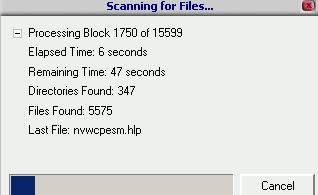
Program przystępuje do skanowania dysku
Krok 5
Po skanowaniu tworzona jest lista znalezionych plików (jest to
sygnalizowane animacją w lewym dolnym rogu programu wraz z napisem
Building Tree..).
Zaznaczamy pliki/katalogi, które chcemy przywrócić (stawiamy przy nich „fajkę”) i klikamy
Next...
Uwaga: na tym etapie kończy się funkcjonalność wersji DEMO...
Ciekawostka: na powyższym screenie zobaczcie datę zaznaczonego pliku (jest z 2003 roku). Po odzyskaniu utwór grał bez żadnych zacięć...
Krok 6
Wskazujemy programowi miejsce docelowe plików pamiętając o tym aby nie
zachowywać plików na partycję w której zostały utraciłeś...zachowaj je
na innej (lub najlepiej na innym dysku)
Pliki możemy również wysłać na FTP (podajemy adres, port, hasło oraz login)
Krok 7
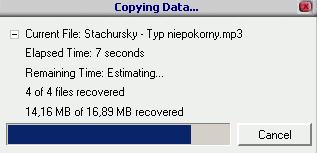
Po kliknięciu na Next program kopiuje pliki do wyznaczonego wcześniej katalogu...
...i wyświetla podsumowanie
Pozostaje kliknąć na Done i cieszysz się odzyskanymi plikami :)
EasyRecovery Pro jako jedyny z testowanych programów posiada możliwość
naprawy odzyskanych plików Worda, Excel’a, Access’a, Power Point’a,
archiwów ZIP oraz emaili (MS Outlook).
Nie będę umieszczał oddzielnych screenów dla tych czynności, myślę, że
każdy sobie z tym poradzi...a cała operacja polega na wybraniu typu
pliku jaki chcemy naprawić a potem jego wskazaniu (jednego bądź kilku).