|



Na serwerze został zainstalowany Disk Station Manager w najnowszej wersji 6.0.
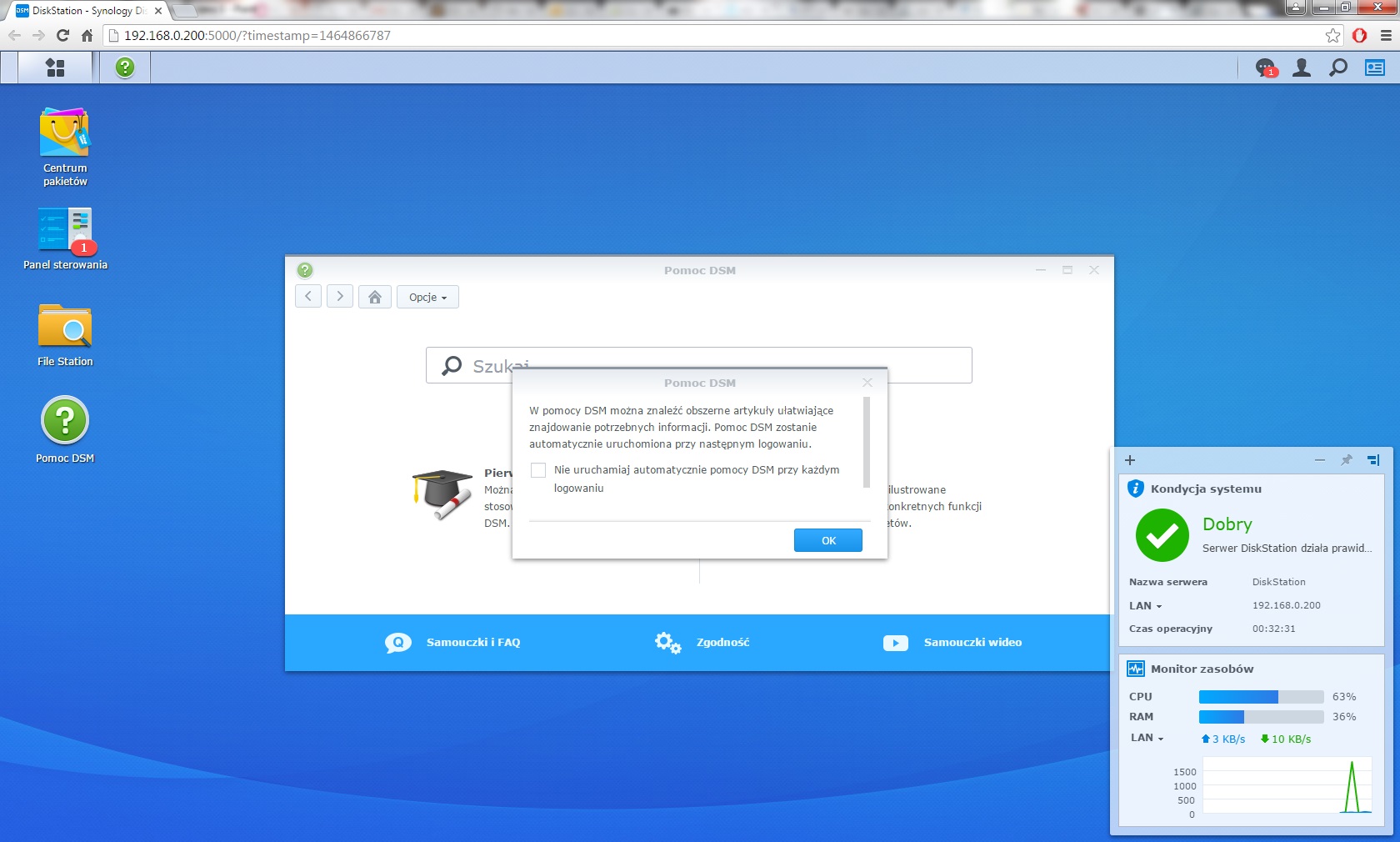
Zaraz po zalogowaniu się do systemu pojawia się Pomoc DSM. Dzięki niej praktycznie każdy użytkownik jest w stanie poznać wszystkie funkcje serwera, które zostały opisane w obszerny i przejrzysty sposób.
Po uruchomieniu „Pomocy DSM” pojawiają się dwa działy do wyboru: „Pierwsze kroki z systemem DSM” i „DSM i pakiety”:
Pierwszy z nich opisuje w jaki sposób skonfigurować urządzenie do konkretnych celów. Czyli np.: "W jaki sposób zapisywać pliki na serwerze" czy też "Jak zbudować własną chmurę":

Jest to bardzo wygodne rozwiązanie dla osób początkujących lub nie mających styczności z serwerami NAS. Opisane są najczęściej używane przez użytkowników funkcje w sposób prowadzący użytkownika "za rękę". Poszczególne funkcje opisane są w bardzo przemyślany i czytelny sposób żaden użytkownik nie powinien miec problemu z konfiguracją serwera.
W drugim dziale „DSM i pakiety” znajdują się ilustrowane artykuły praktyznie wszystkich funkcji systemu DSM i pakietów. Dzięki temu w łatwy sposób można znaleźć informacje w jaki sposób zalogować się do systemu, jak dostosować pulpit, co znaczą poszczególne ikony na pulpicie i na pasku zadań oraz poszczególne funkcje, itp. Opisy każdej z funkcji są bardzo dokładne.
Dostęp do pomocy i opisu każdej funkcji jest również dostępny z poziomu danej funkcji. W prawym górnym rogu każdego otwartego okna (np. dotyczącego "Bezpieczeństwa") znajduje się ikonka ze znakiem zapytania. Kliknięcie w tą ikonkę otwiera opis funkcji dostępnych z poziomu aktualnie otwartego okna (w tym przypadku dotyczącego "Bezpieczeństwa"):
Pulpit w DSM 6 względem poprzedniej wersji nie zmienił się znacząco. Sam system prezentuje się przejrzyście, a jego interfejs sprawia ciekawe wrażenie. Ikony są płaskie i dwuwymiarowe dzięki czemu system staje się bardziej czytelny i nowoczesny.
Można zauważyć, że pasek zadań został bardziej usprawniony poprzez pozostawienie na nim najważniejszych opcji. W prawym górnym roku znajdują się min. powiadomienia, ustawienia, wyszukiwarka i widżety.
Po lewej stronie znajduje się menu główne po naciśnięciu którego wyświetlą się wszystkie funkcje serwera.
Podobnie jak w poprzedniej wersji systemu widżety zostały umieszczone w prawym dolnym rogu. Ich pozycję można dowolnie zmieniać. Natomiast jeżeli podstawowe widżety nie są wystarczające to za pomocą „+” możemy dodać kolejne.

Funkcją godną uwagi jest „CloudStation”, czyli usługa pozwalająca na stworzenie prywatnej chmury. W dzisiejszych czasach usługi oparte o przetwarzanie i gromadzenie danych w chmurze stają się coraz bardziej popularne, nie tylko w przedsiębiorstwach, ale też wśród klientów indywidualnych. Firmy takie jak Dropbox, SkyDrive i podobne oferują podstawowe wersję swoich magazynów danych o pojemności od kilku do kilkudziesięciu gigabajtów bezpłatnie. Za większą przestrzeń trzeba niestety zapłacić. Duża grupa użytkowników jednak podchodzi nieufnie do magazynowania swoich danych w chmurze publicznej.
Dlatego alternatywą dla przechowywania danych w chmurze publicznej jest stworzenie prywatnej przestrzeni magazynowej z wykorzystaniem serwera NAS.
Usługa Cloud Station oferuje automatyczną synchronizację plików pomiędzy wieloma urządzeniami. Dzięki czemu użytkownik ma dostęp do dokumentów i plików na komputerach PC, Mac i urządzeniach mobilnych. Dostęp do plików przechowywanych w prywatnej chmurze można uzyskać z każdego miejsca podpiętego do sieci bez względu na to, czy pracujemy na komputerze stacjonarnym w naszym domu, na laptopie w firmie, czy też korzystamy ze smartfona w komunikacji miejskiej. Usługa przesyła określone pliki w trybie „Push” na każdy komputer, na jakim w danej chwili pracuje użytkownik i automatycznie je synchronizuje.
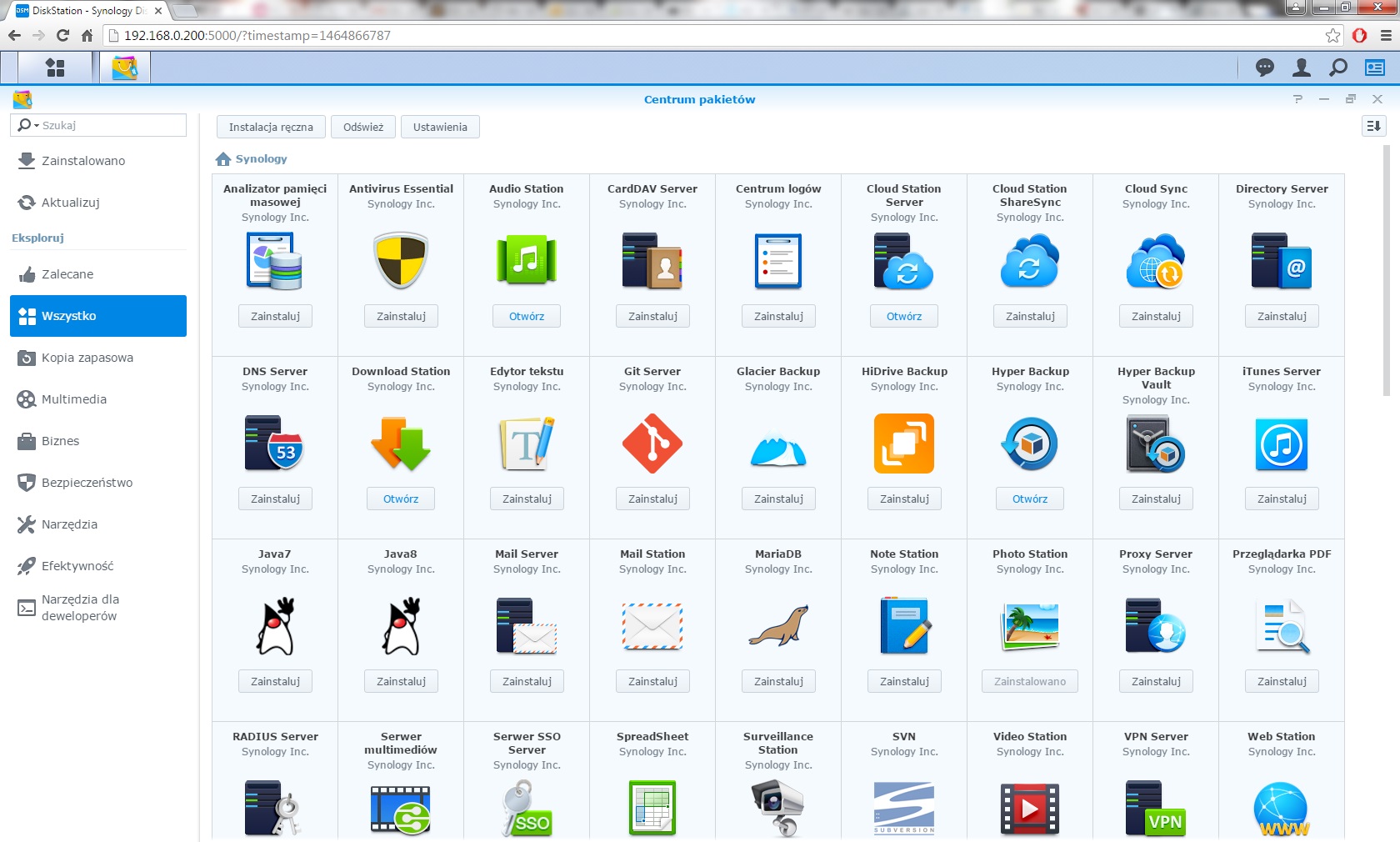
Aby uruchomić Cloud Station na serwerze NAS należy zainstalować paczkę z aplikacją znajdującą się w Centrum pakietów.
Po ukończeniu instalacji ikona Cloud Station pojawi się w menu.
Aby aplikacja działała poprawnie należy włączyć usługę „Użytkownik domowy”. Jeżeli usługa ta nie została wcześniej włączona pojawi się stosowny komunikat wraz z kolejnymi wskazówkami.
Konfiguracja wymaga uruchomienie usługi QuickConnect oraz założenie konta na serwerach Synology (MyDS Center). QuickConnect to nic innego, jak zdalny dostęp przez internet do naszego serwera NAS z każdego miejsca w jakim aktualnie przebywa użytkownik.
Kolejnym krokiem jest instalacja Cloud Station Server, który krok po kroku poprowadzi użytkownika przez kolejne etapy tworzenia prywatnej chmury. Wymagane będzie również pobranie oprogramowanie klienckie dla urządzeń, których dane mają być synchronizowane.


Warto również wspomnieć o Centrum Pakietów z którego można pobrać i zainstalować kilkadziesiąt aplikacji rozszerzających możliwości serwera DS216j.
Dostępnych jest 40 aplikacji od Synology oraz 38 aplikacji firm trzecich.
Serwer Synology DS216j umożliwia zainstalowanie programu antywirusowego i skanowanie na obecnośc wirusów i innych złośliwych plików znajdujących się na przestrzeni dyskowej serwera. Antywirus posiada kilka zakładek takich jak Przegląd, kwarantanna, logi, planowane skanowanie i aktualizacja. Poniżej pare screenów z opcji programu antywirusowego:
Duża wadą jest fakt, że antywirus nie działa w czasie rzeczywistym, więc skanowanie na obecność złośliwego oprogramowania musi zostać wcześniej zaplanowane lub uruchomione ręcznie.