
|






Nie ulega wątpliwości, że na smartfonach trzymamy coraz więcej istotnych dla nas informacji. Tymczasem porównując je z komputeram przenośnymi (o stacjonarnych nie wspominając), są one znacznie bardziej podatne na uszkodzenia czy kradzież. Dlatego wszelkie dane przechowywane w pamięci smartfonów warto archiwizować. Synology umożliwia synchronizację danych z urządzeń przenośnych równie łatwą jak z komputera osobistego. Całość odbywa się za pomocą dedykowanej aplikacji DS Cloud współpracującej z narzędziem Cloud Station Server. Aplikacja dostępna jest na platformy Android oraz iOS. Jedynie mniej obecnie popularny system Windows Phone nie otrzymał tego rozwiązania.
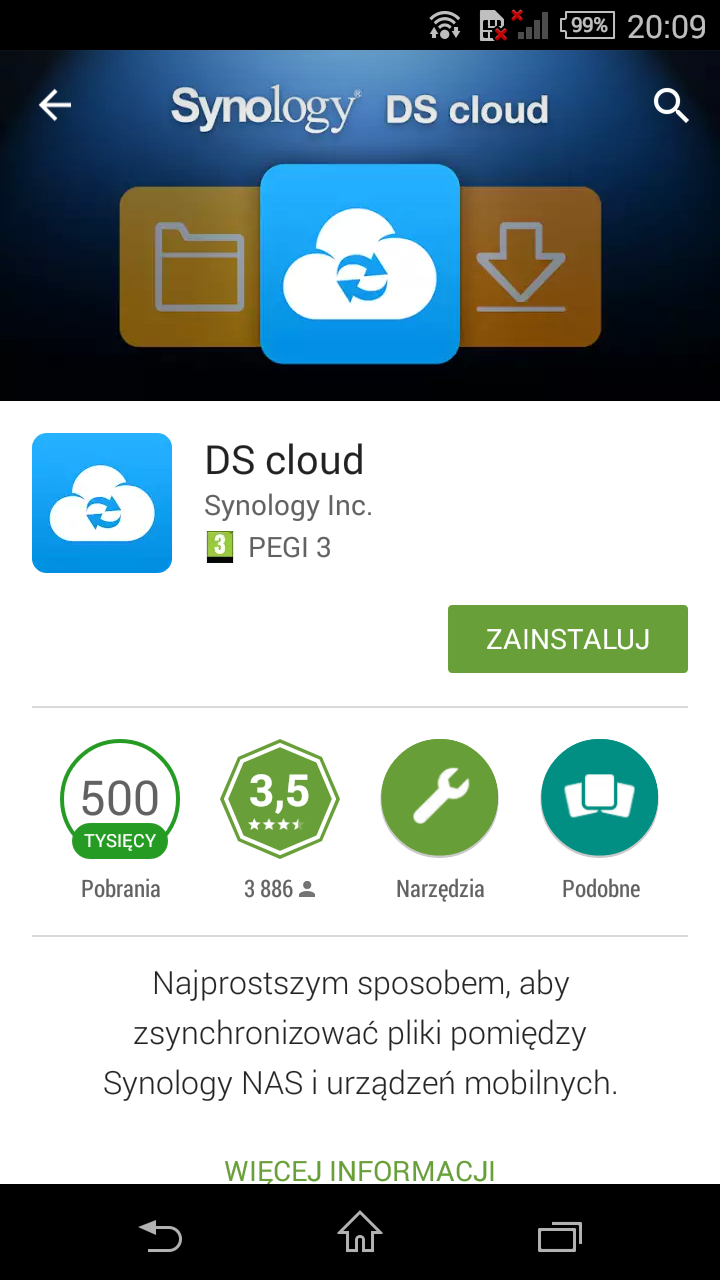
DS Cloud można wyszukać bezpośrednio w App Store lub Google Play. Ułatwieniem w odnalezieniu aplikacji jest możliwość zeskanowania kodu QR, który można łatwo znaleźć w Cloud Station Server. Następnie wystarczy zainstalować aplikację.
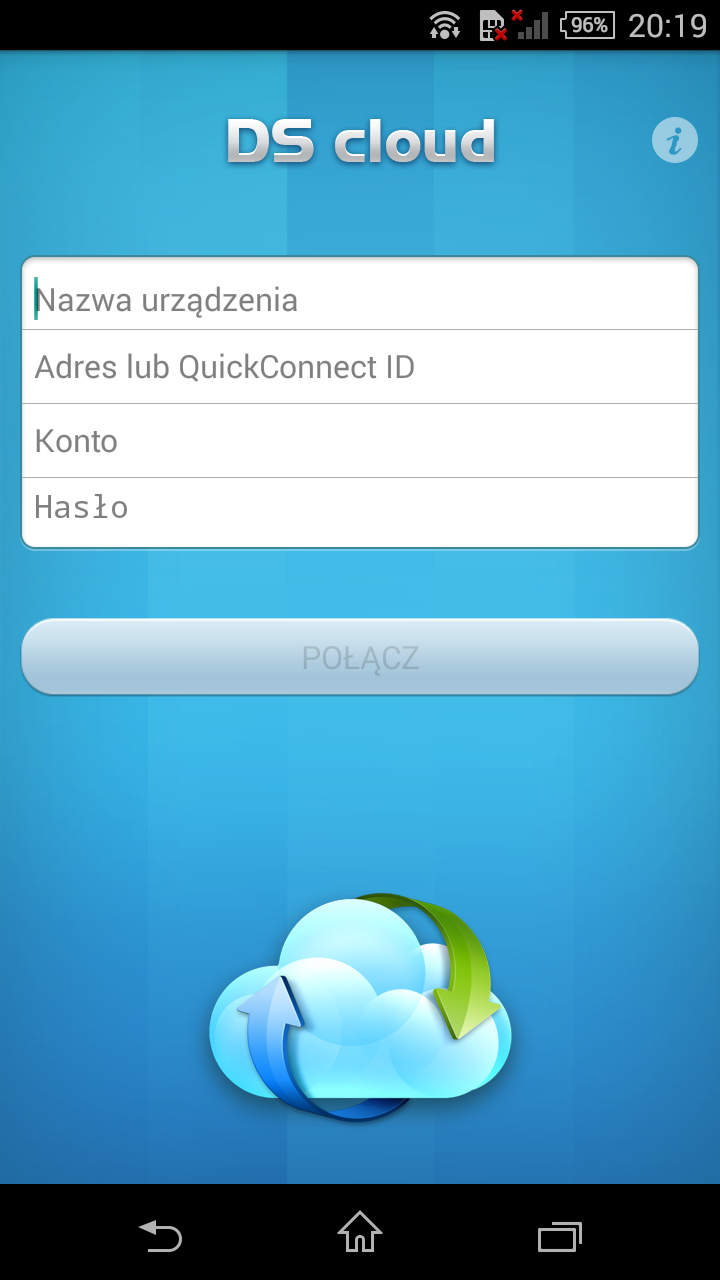
Po uruchomieniu DS Cloud poprosi o zalogowanie do serwera plików (wymagane konto założone na serwerze NAS Synology).
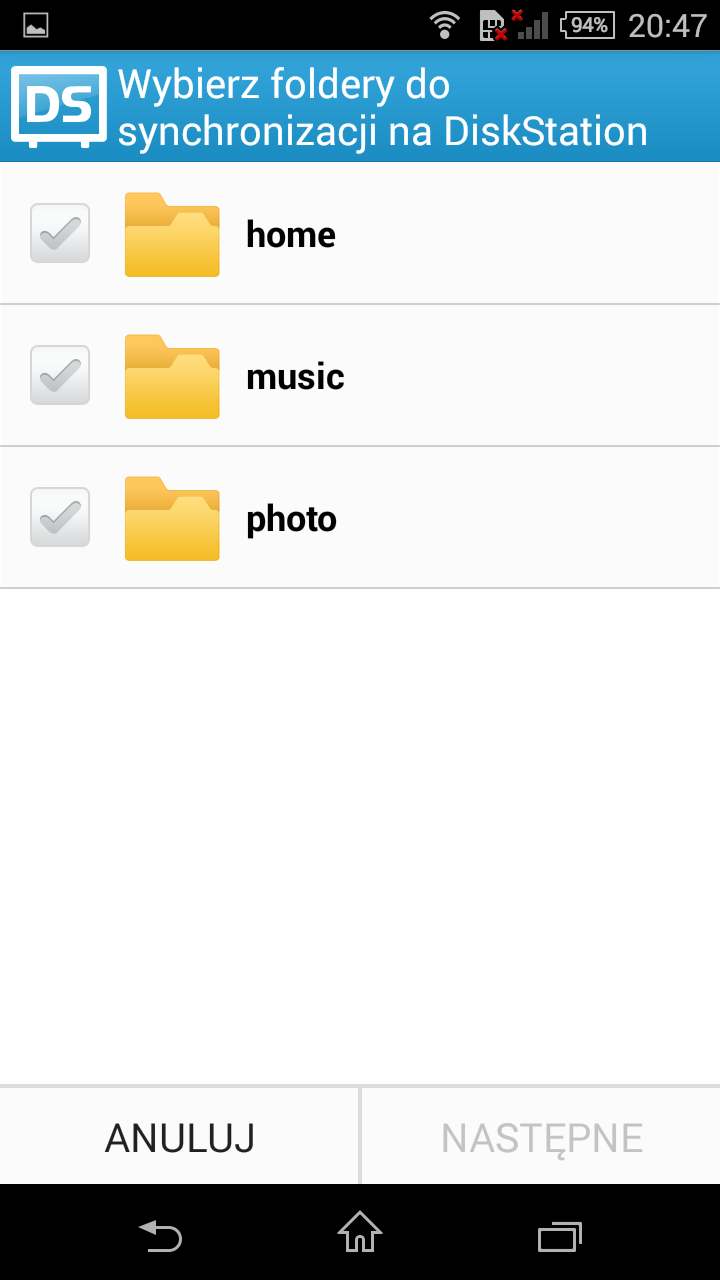

W kolejnym kroku wybieramy katalog w którym będą przechowywane dane z naszego smartfona.
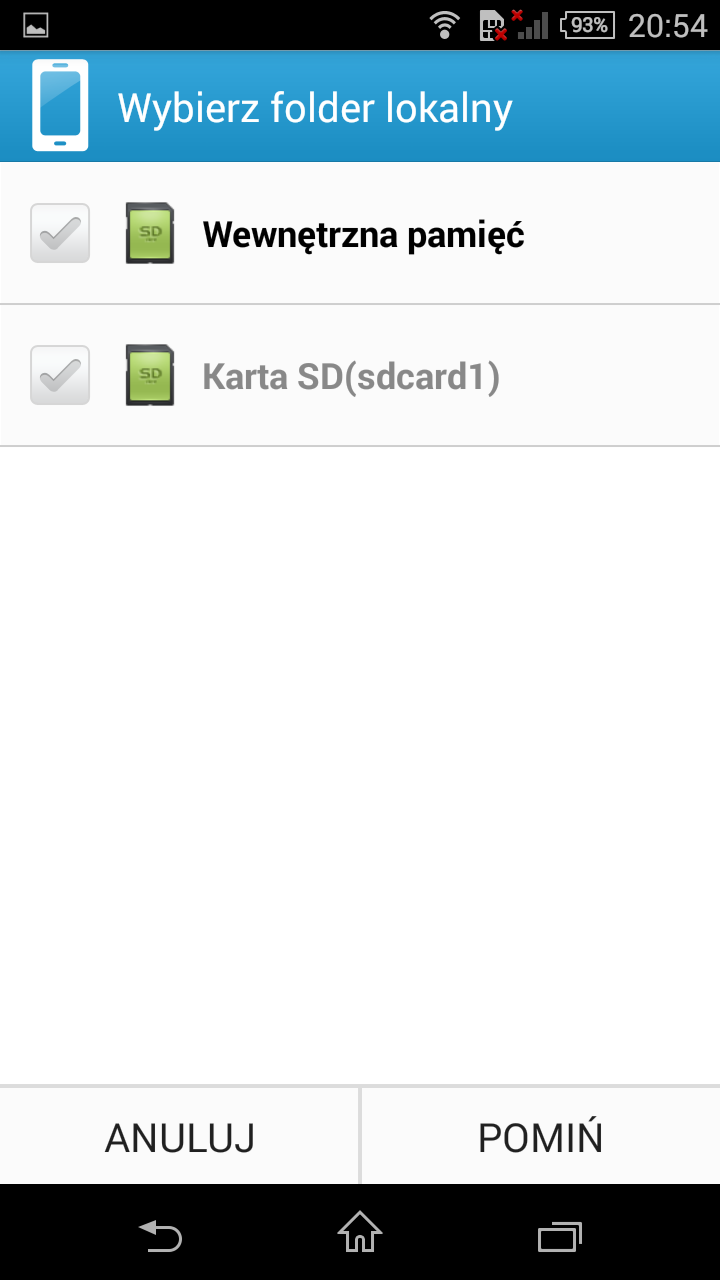
Zaznaczamy katalog synchronizacji w naszym telefonie.


Możemy wybrać dowolny istniejący folder lub stworzyć nowy.

Jeżeli zechcemy wykorzystać jako źródło danych kartę pamięci aplikacja poinformuje nas, że w przypadku Androida w wersji 4.4 możliwe jest skorzystanie tylko z konkretnej ścieżki. W tej wersji systemu od Google możliwości są więc nieco zmniejszone. Chcąc upewnić się, że w nowszych edycjach nie ma już tego ograniczenia sięgnąłem po drugiego smartfona z Androidem 5.0:

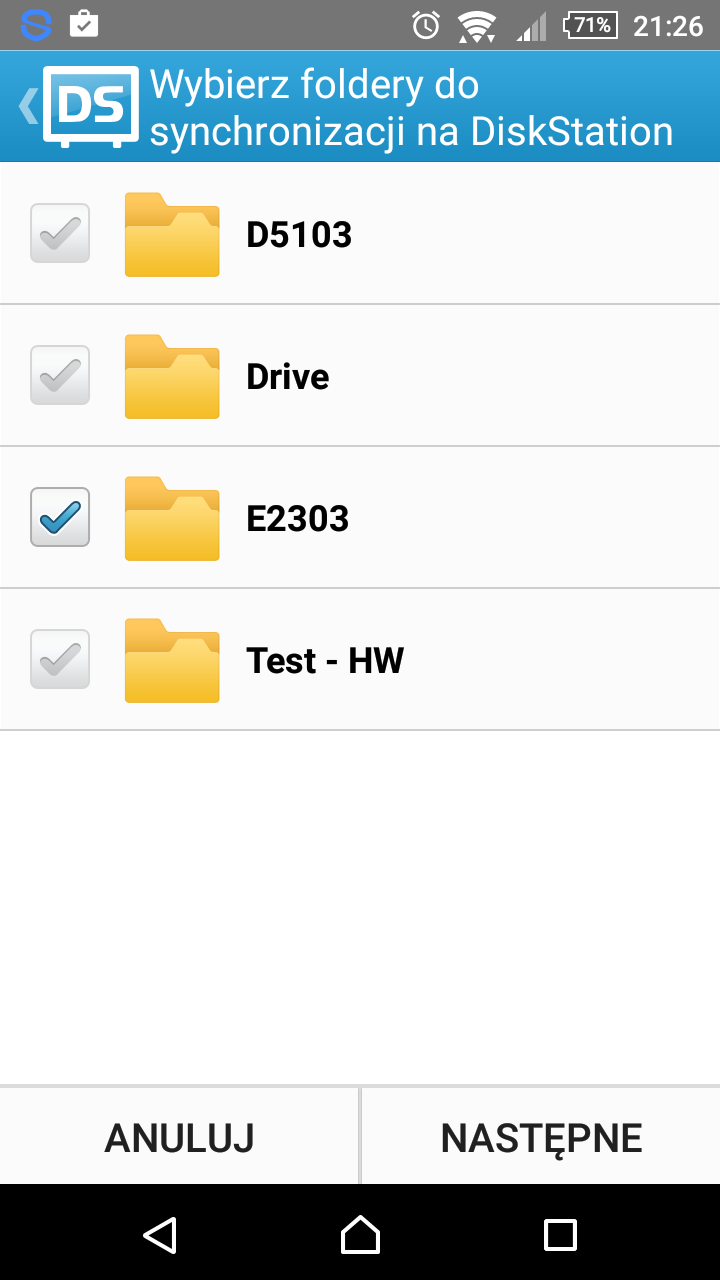
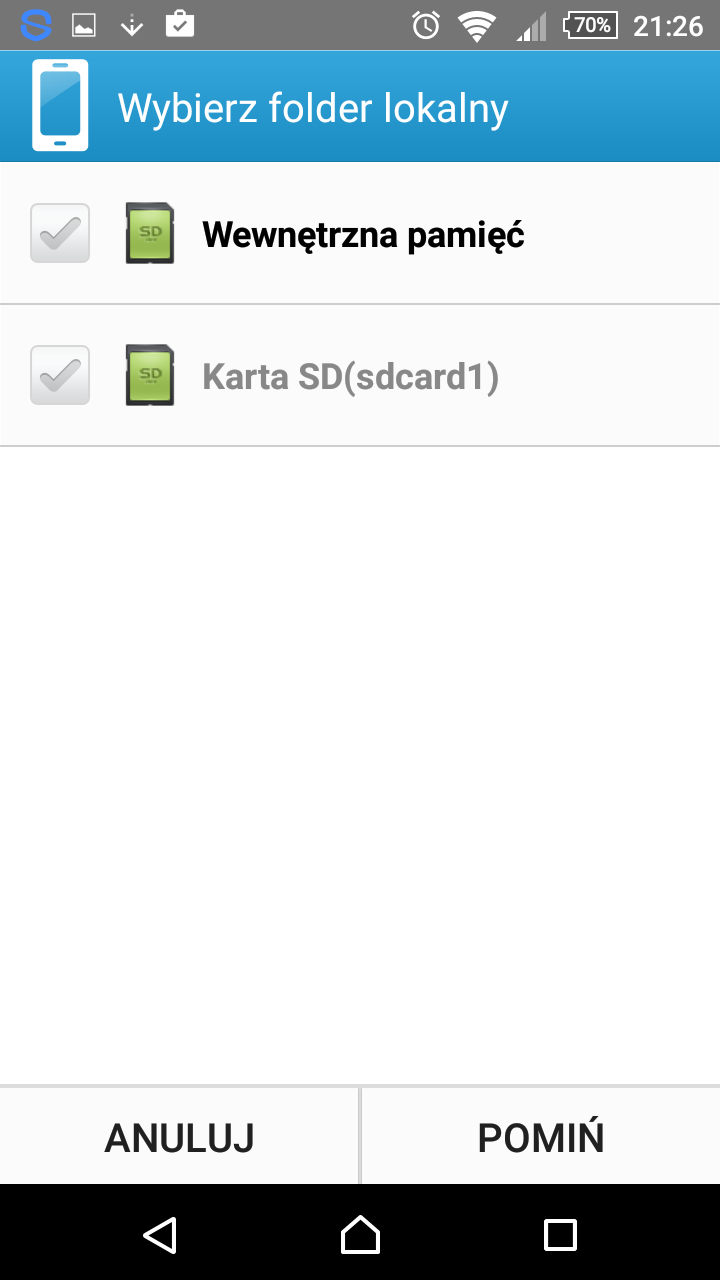
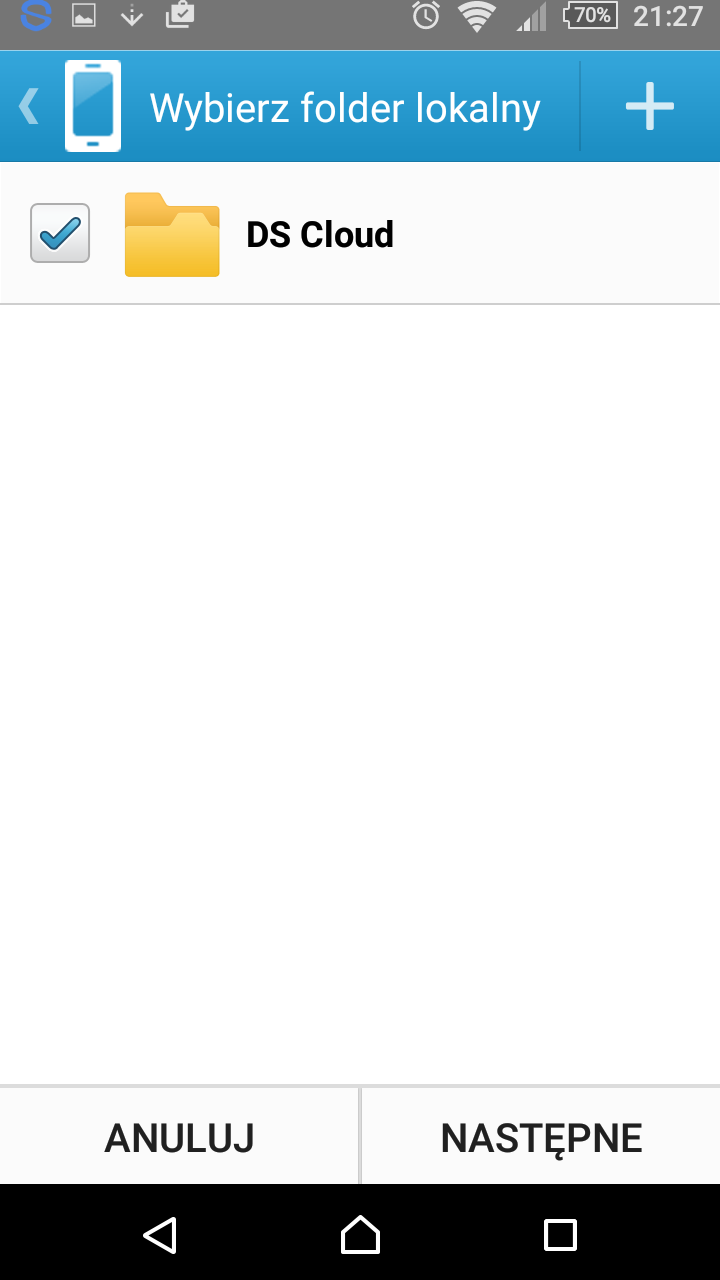
Tu na szczęście wszystko działa perfekcyjnie również na karcie pamięci. To o tyle istotne, że w wielu telefonach z mniejszą ilością pamięci wewnętrznej to karta pamięci przybiera postać głównego magazynu danych. Jest to rozwiązanie mniej korzystne niż używanie pamięci wbudowanej, niemniej jednak często wykorzystywane.

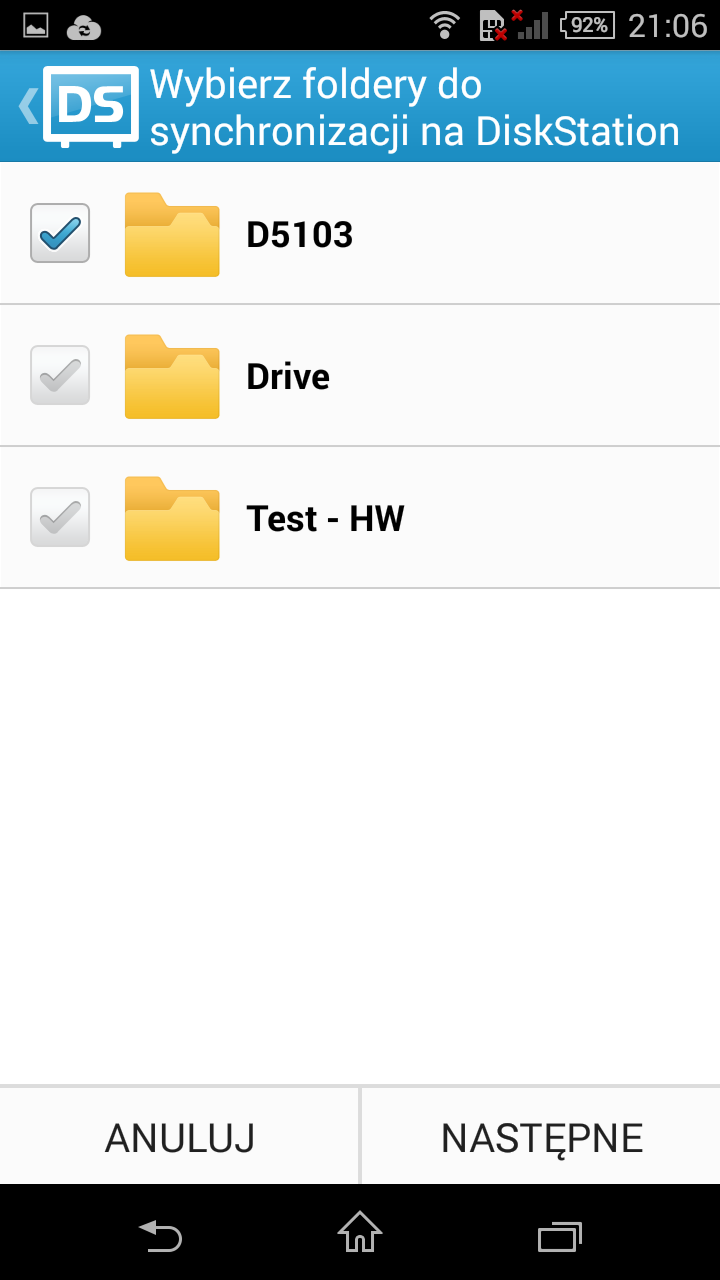
Teraz należy wskazać folder synchronizacji na serwerze. Można stworzyć całkiem nowy, albo też skorzystać z już istniejącego, który w ten sposób może być współdzielony przez większą ilość urządzeń, co z kolei zwiększa bezpieczeństwo danych.
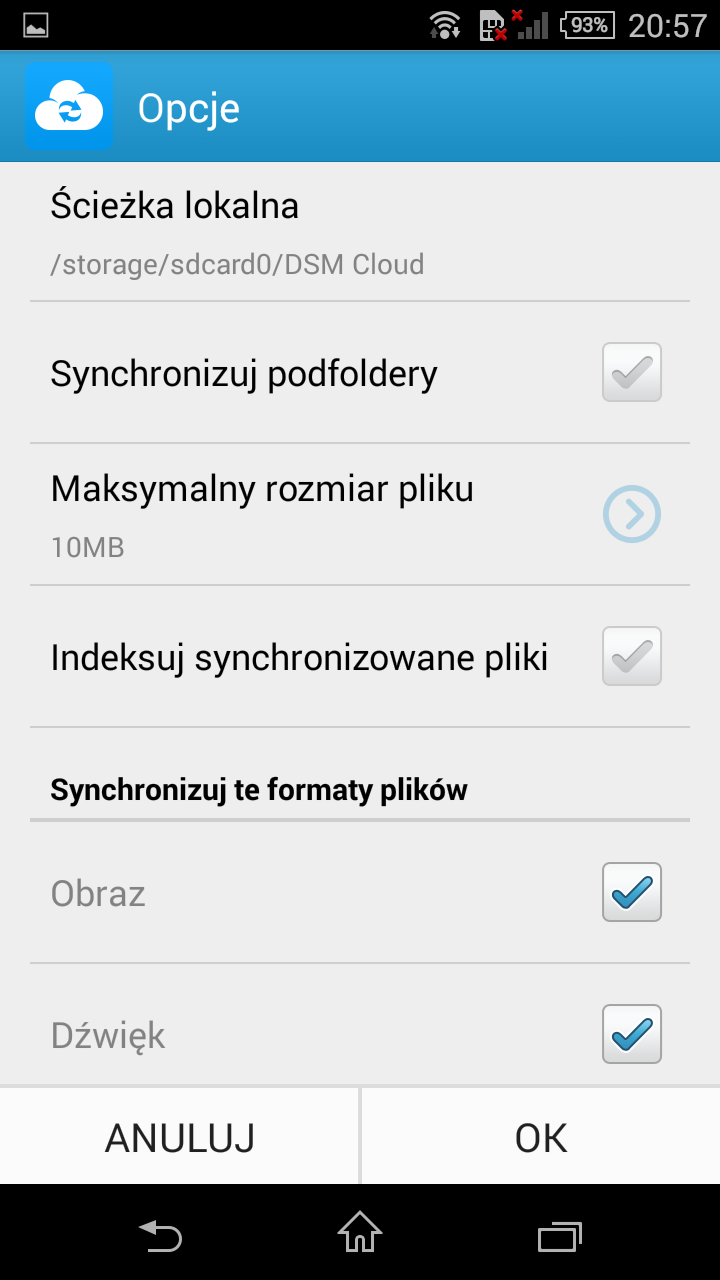
Następnie pojawi się możliwość wyboru, które dane chcemy synchronizować, a które nie. Pojawia się tu możliwość wyboru synchronizacji podkatalogów (domyślnie opacja wyłączona), wyboru typów plików objętych synchronizacją czy maksymalnej ich wielkości.
Jeżeli chodzi o wielkość - maksymalna waga synchronizowanego pliku może wynieść 10 GB. To nieco dziwi, bo co prawda w smartfonach ekstremalnie rzadko korzystamy z tak dużych plików, tym niemniej jednak nie można całkowicie wykluczyć, że takowy się pojawi.
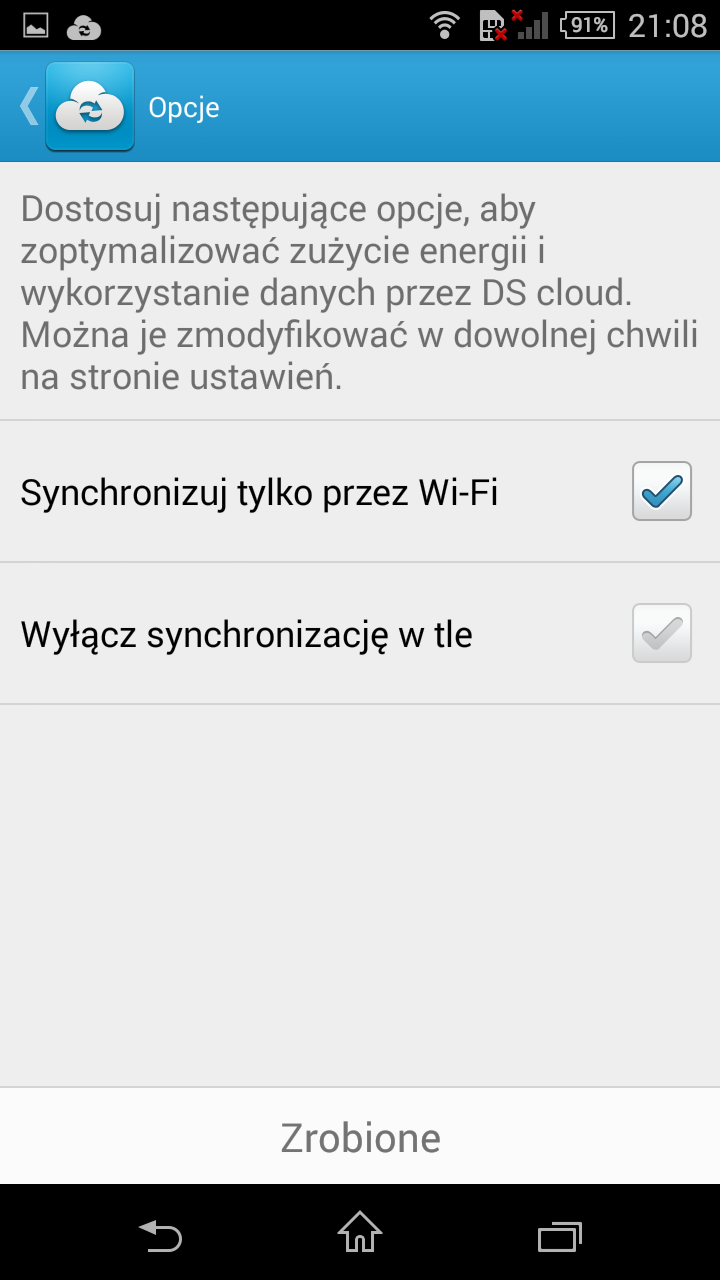
Na samym końcu pojawiają się dwie opcje związane z transferem danych. Pierwsza - domyślnie włączona - ogranicza proces synchronizacji do momentów w których znajdujemy się w zasięgu sieci WiFi. Oszczędza transfer danych przez sieć komórkową. Druga opcja odnosi się do synchronizacji w tle. Jest domyślnie wyłączona, co przenosi się na oszczędność energii.

Po zakończeniu naszym oczom ukazuje się lista folderów zsynchronizowanych, zawierająca jak na razie tylko jedną pozycję.
Możemy na tym poprzestać, lub dodać kolejne katalogi. Nasz NAS będzie odtąd dostępny na liście, a w razie potrzeby możemy w każdej chwili wskazać i skonfigurować kolejne.
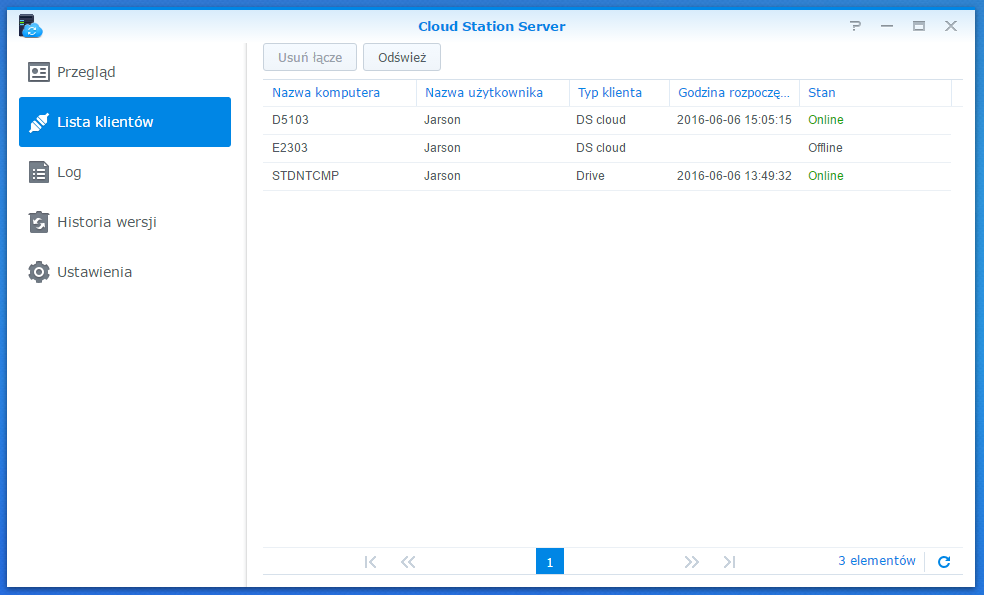
Od tej pory na naszej liście w Cloud Station Serwer pojawia się kolejne urządzenie.

Synchronizacja przebiega rzecz jasna dwustronnie. Oznacza to, że nie tylko nowe pliki z telefonu są natychmiast (lub w momencie znalezienia się w zasięgu sieci WiFi) przesyłane na serwer, ale również po pojawieniu się nowego pliku na serwerze Synology zostanie on automatycznie skopiowany na telefon. To bardzo wygodne rozwiązanie, pozwalające np. na synchronizację danych między telefonem służbowym i pywatnym. Wówczas jeżeli jeden z nich zostawimy w domu albo rozładujemy, możemy liczyć na obecność dokładnej i aktualnej kopii ważnych dla nas danych na drugim urządzeniu.