
|




Jeżeli do tej pory przechowywaliśmy pliki w chmurze u komercyjnego dostawcy i nie chcemy albo nie możemy tego zmienić, możemy zsynchronizować takie konto z naszym serwerem plików.

Oprogramowanie od Synology pozwala nam na połączenie się z najbardziej popularnymi usługami na świecie: Dropboxem, Google Drive, OneDrive, Amazon Cloud Drive, a także:
W tym przypadku dla przykładu zastosowaliśmy bardzo popularną usługę Google Drive, "sprzężoną" z innymi usługami Google (w tym z Gmailem).

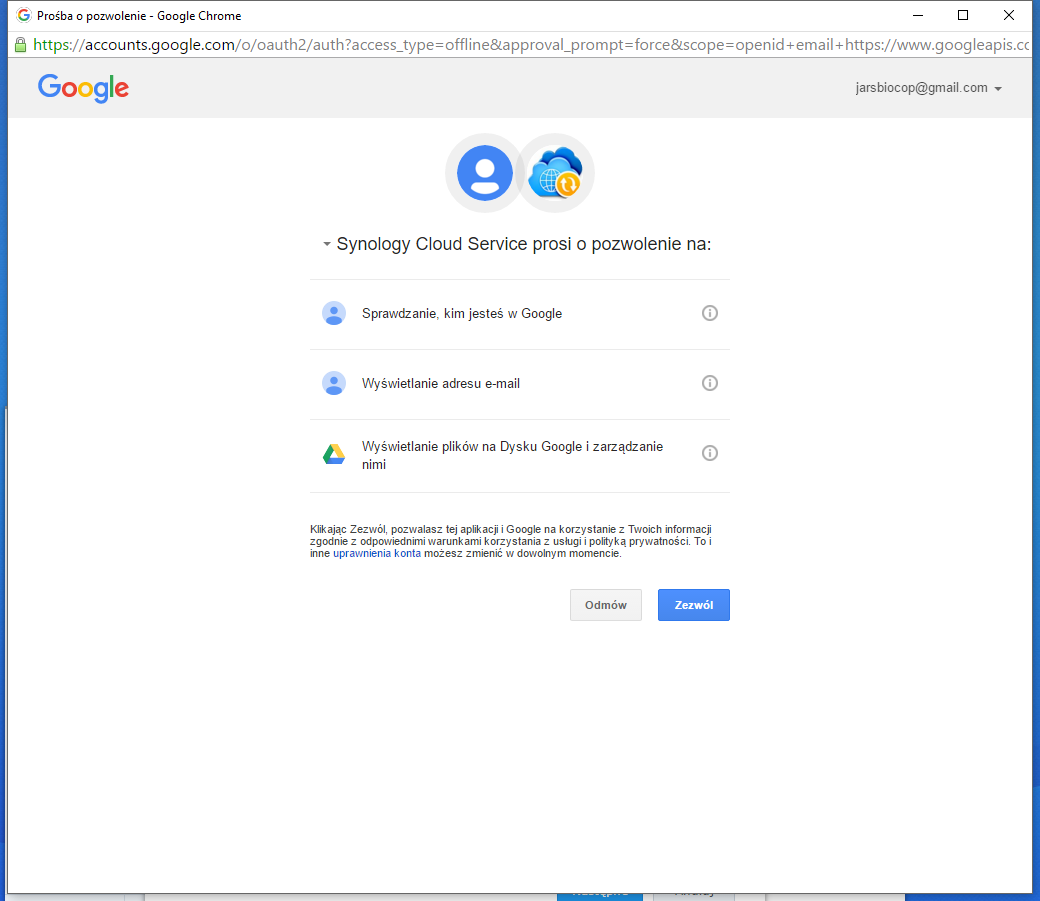
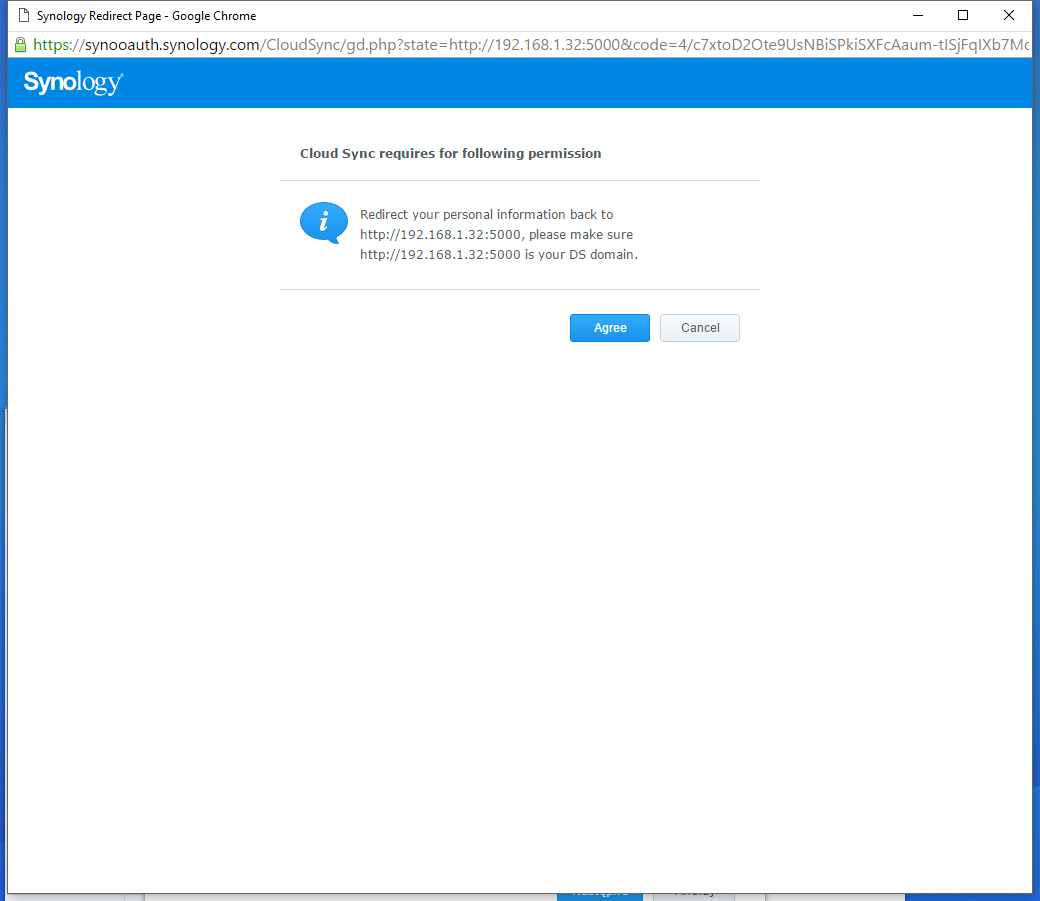
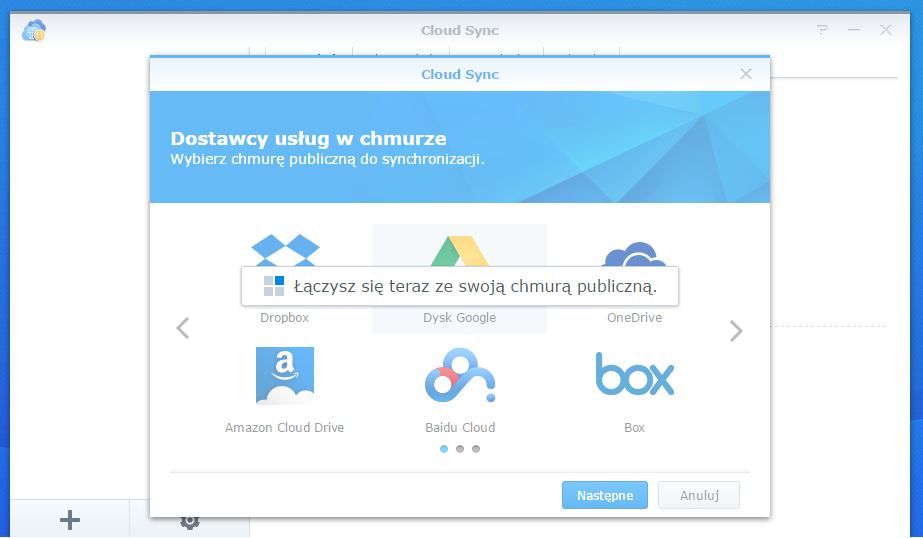
Po wyborze usługodawcy pojawi się w nowym oknie okno logowania. Następnie zostajemy zapytani, czy Google ma pozwolić naszemu dyskowi sieciowemu na dostęp do naszych danych - udzielenie takiego pozwolenia otworzy drogę do synchronizacji danych.
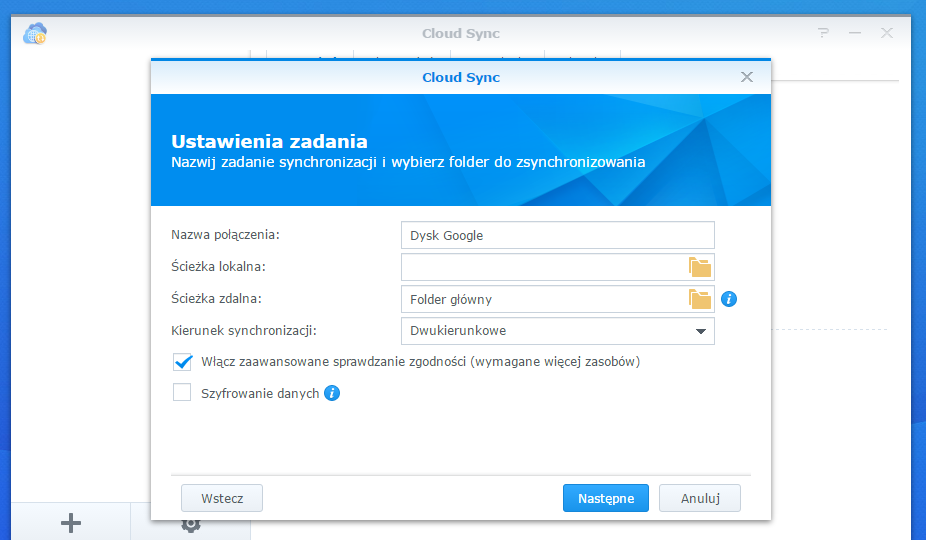
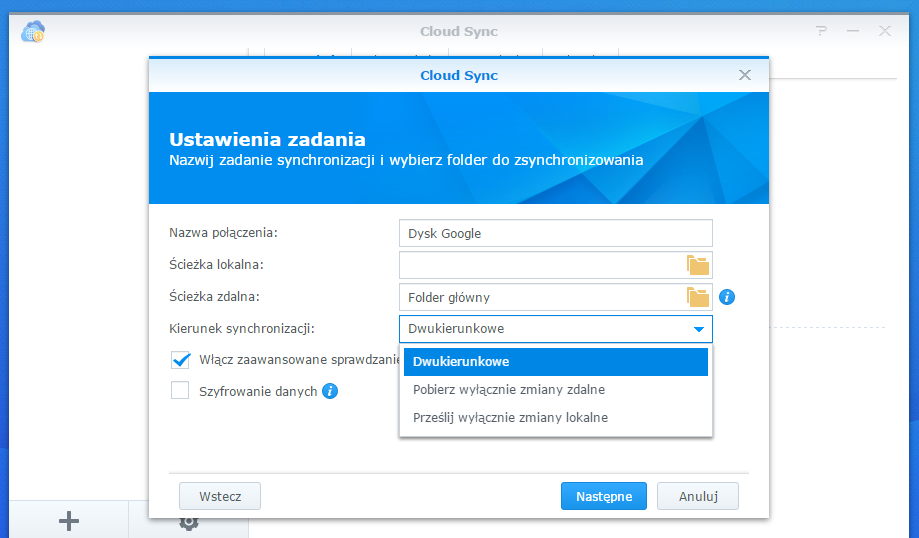
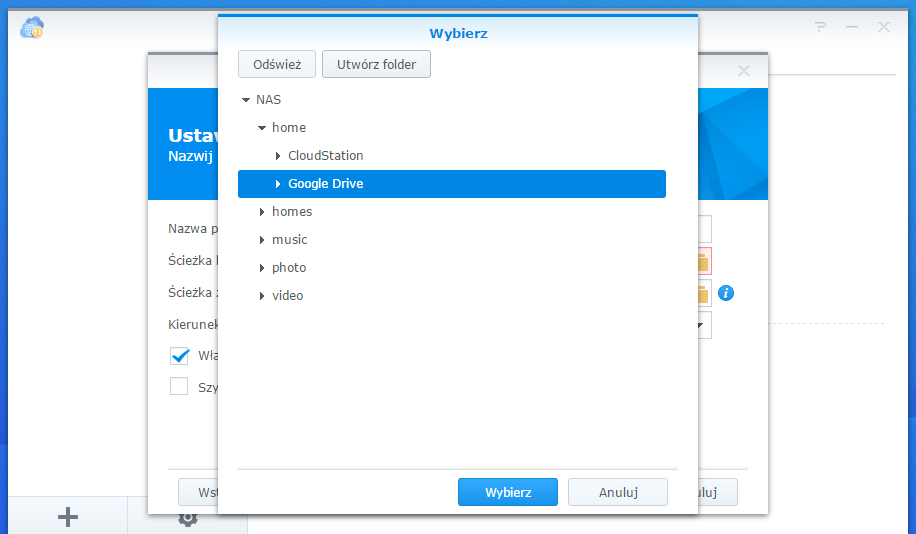

Po udzieleniu zgody następuje wybór podstawowych parametrów połączenia i "współpracy" w ogóle. Możemy wybrać gdzie na naszym dysku sieciowym znajdzie się folder zsynchronizowany i określić, które foldery przechowywane w chmurze chcemy synchronizować (pozostawiając domyślne ustawienie wybieramy całą zawartość). Do wyboru mamy również trzy "kierunki" synchronizacji. Dwukierunkowa odwzoruje zmiany z NAS-a w chmurze i odwrotnie, jednokierunkowe zaś mogą się okazać przydatne na przykład w firmie.
Jeżeli chmura służy nam jako dodatkowy, zapasowy magazyn na poufne dane możemy wybrać opcję szyfrowania danych. Wówczas wszystkie pliki będą przed wysłaniem szyfrowane przez urządzenie, a przy pobieraniu z powrotem - odszyfrowywane według tego samego klucza. Wówczas wysłane do chmury informacje będą dostępne jedynie dla osób mogących zalogować się na NAS. Jeśli nawet udałoby im się dostać bezpośrednio na nasze konto w chmurze, zobaczą jedynie zaszyfrowane pliki, które po pobraniu na komputer nie będą w żaden sposób nadawały się do odczytu.
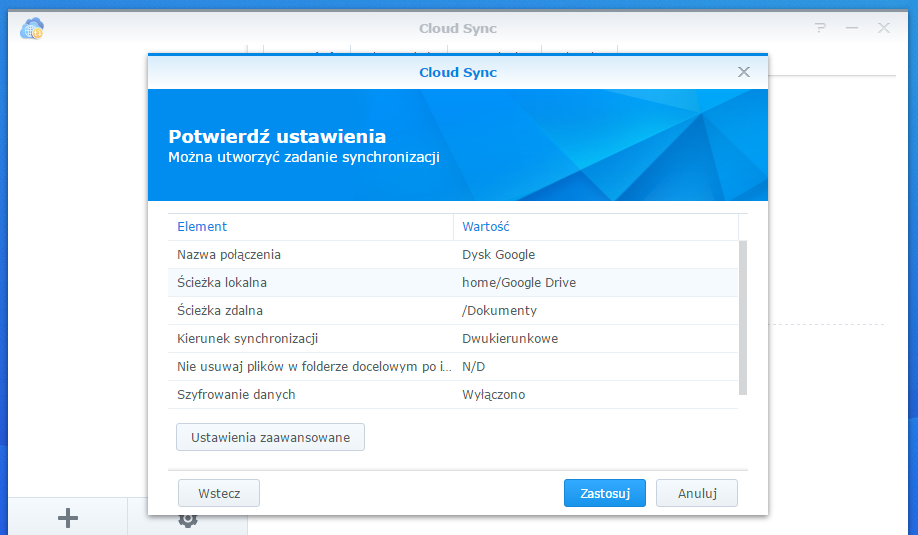

Również i w tym przypadku w celu oszczędzania transferu można wybrać jedynie określone typy plików do synchronizacji oraz maksymalny ich rozmiar.
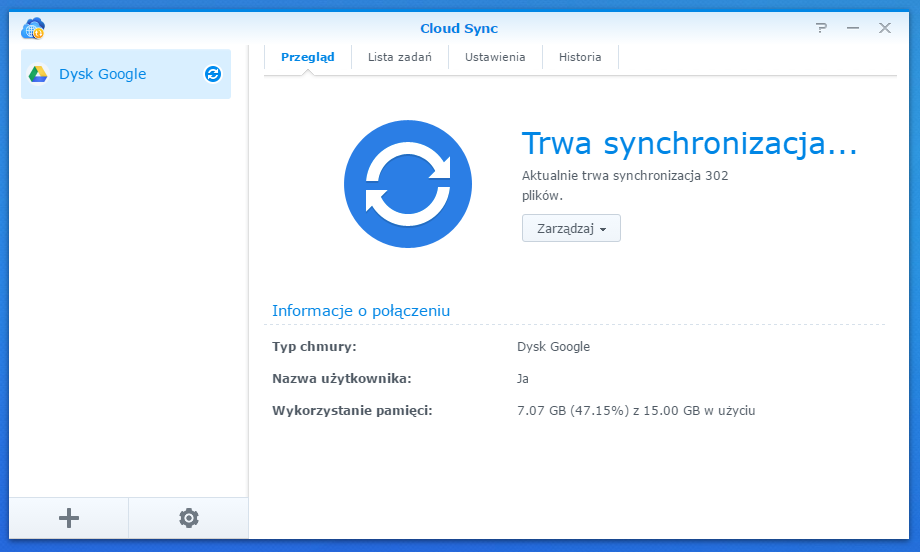
W ostatnim kroku nastąpi wstępna synchronizacja danych. Później serwer będzie na bieżąco sprawdzał, czy nie zaszły jakieś zmiany i w razie potrzeby aktualizował pliki w tym kierunku lub kierunkach, jakie zostały wybrane.
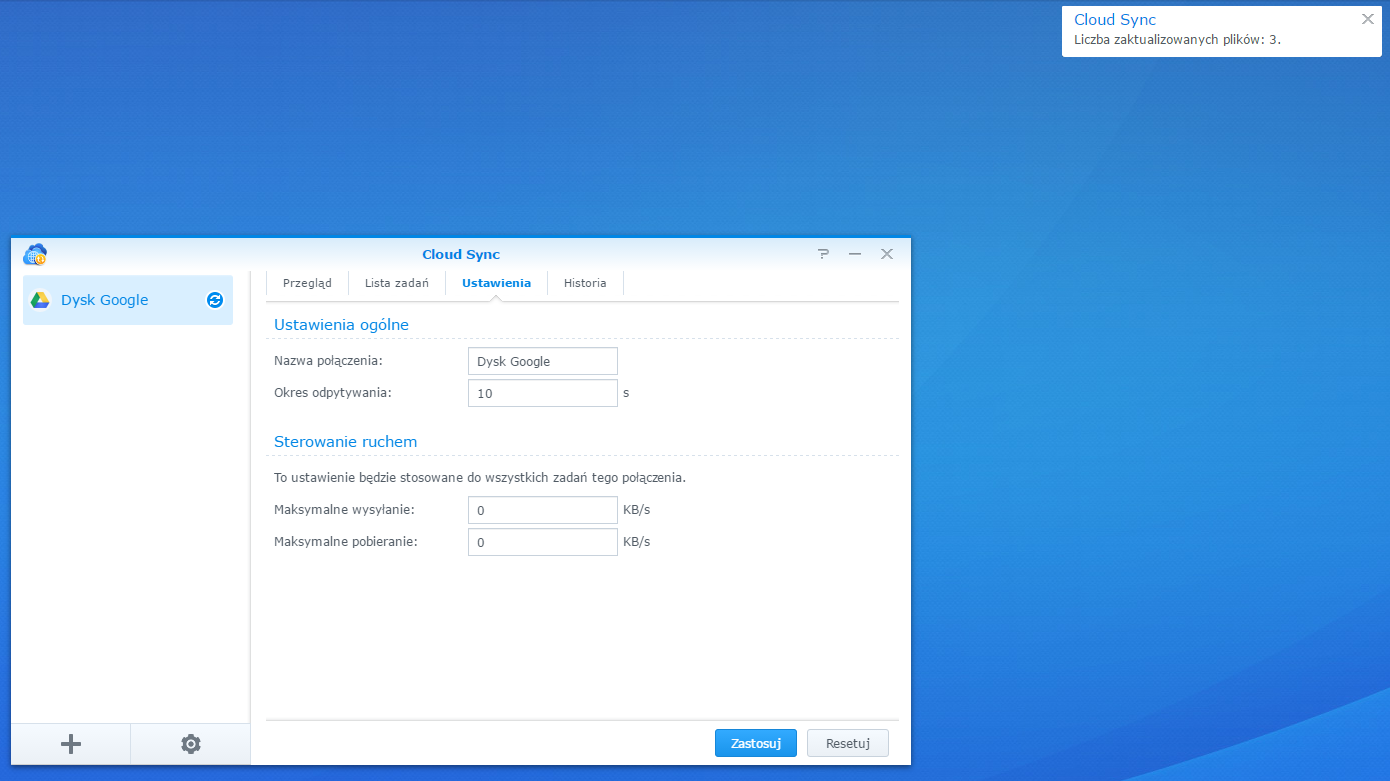
Użytkownik może wybrać okres odpytywania serwera. Warto zmienić go na nieco dłuższy, gdyż im większy interwał odpytywania, tym mniej zajęte łącze i zasoby - i u nas i u naszego usługodawcy. W trosce o przepustowość naszego łącza warto też (po zsynchronizowaniu danych po raz pierwszy) ustawić limit szybkości komunikacji dla tej aplikacji, szczególnie jeśli do konta w chmurze mają dostęp inni użytkownicy. Ta sama zasada tyczy się oczywiście i innych aplikacji na naszym serwerze plików, jeżeli tylko ma do niego dostęp więcej osób, które aktywnie i często z niego korzystają.

Jeżeli na samym początku wybraliśmy w "Ścieżce zdalnej" opcję "Folder publiczny", to synchronizacja obejmie całą zawartość naszego konta w chmurze. Jeśli dodamy więc do niego kolejne foldery, one również zostaną automatycznie uwzględnione przy synchronizowaniu danych.
Jeśli natomiast nasz wybór padł jedynie na niektóre katalogi, to tylko one (wraz z podfolderami) będą brane pod uwagę. Taki stan rzeczy można w dowolnej chwili zmienić, dodając kolejne katalogi, lub rozszerzając wybór do całego konta (uwaga - wówczas poszczególne zadania "zleją się" w jedno i w razie chęci wyłączenia jakiegoś katalogu trzeba będzie wybór zaczynać od początku).
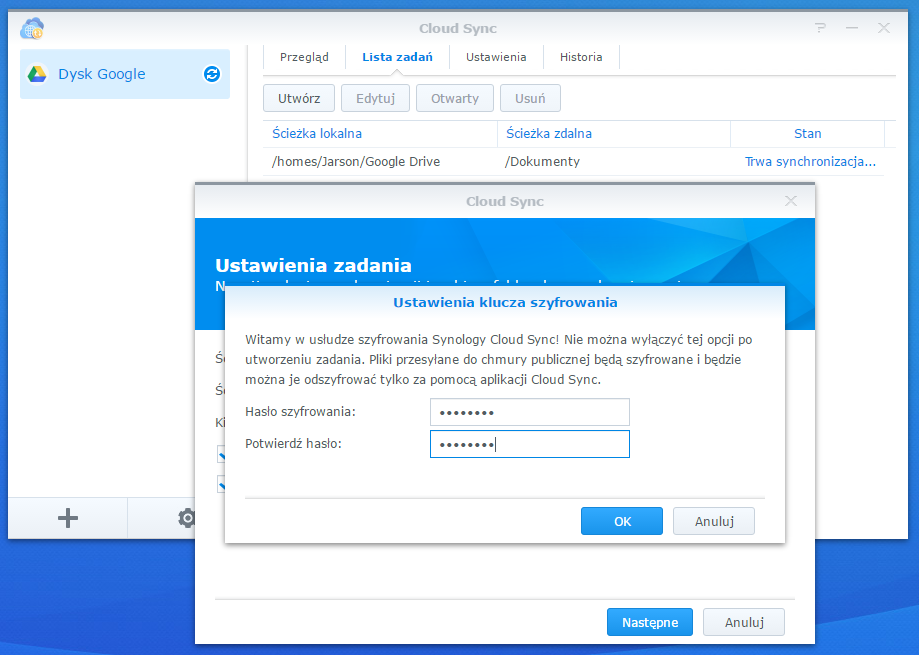
Również w tym wypadku można - wybiórczo dla każdego folderu - decydować się lub nie na szyfrowanie danych. Jak widać na powyższym komunikacie, taka decyzja wiąże się z szyfrowaniem wszystkich wysyłanych plików, które następnie będzie można odszyfrować tylko i wyłącznie za pośrednictwem CloudSync. Gdyby doszło więc np. do uszkodzenia naszego NAS-a, żeby odczytać pliki będzie konieczne skonfigurowanie połączenia z naszym kontem w chmurze na innym urządzeniu Synology.
Warto zwrócić uwagę, że pliki już znajdujące się w danym folderze w chmurze nie zostaną zaszyfrowane - spotka to jedynie nowe dane, wysyłane z dysku sieciowego do chmury.